
教师工作台怎么用?把课堂任务和常用工具放在一起
在同一工作区使用倒计时、随机点名、课堂文字板、骰子、网址二维码与快速链接,减少课堂切换。
这个工具能帮什么忙?
上课时,一会儿要计时,一会儿要展示任务,又要让学生打开网页。每件事都不复杂,但不断切换页面,很容易打断课堂节奏。
“教师工作台”把这些常用工具放在同一个地方。老师可以按当天的活动打开需要的模块,把学生应该看到的信息集中呈现。
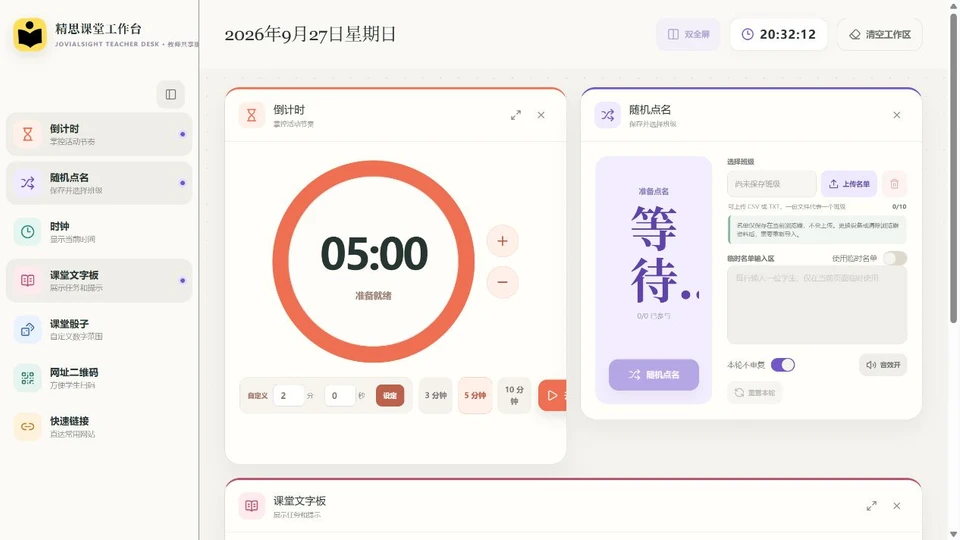
打开主站入口后,页面名称是“精思课堂工作台”,并标明“教师共享版”。它是日常课堂辅助工具,不是学生管理系统,也不需要把整个教学流程搬进去。
开始前准备什么?
先确定这一节课最需要哪两三项功能。阅读活动可能只需要倒计时和任务文字;课堂分享可能再加随机点名。没有必要把所有模块都打开。
公开共享版无需登录。随机点名提供 CSV 或 TXT 名单导入,一份文件代表一个班级;页面说明名单只保存在当前浏览器,不会上传,更换设备或清除浏览器资料后需要重新导入。
准备名单时,仍应遵守学校的资料处理要求。不要因为工具在本地保存,就把不必要的学生个人资料放进去。使用共享电脑和公开投影时,尤其要留意屏幕内容。
怎样开始使用?
- 打开工作台,从左侧选择需要的模块。
- 在“课堂文字板”输入任务标题和简短步骤。
- 如需限时活动,在“倒计时”选择预设时间,或输入分钟、秒数后点击“设定”。
- 检查任务和时间,再点击“开始”。
- 需要突出显示文字板时,点击它的全屏按钮;结束后退出全屏继续操作。
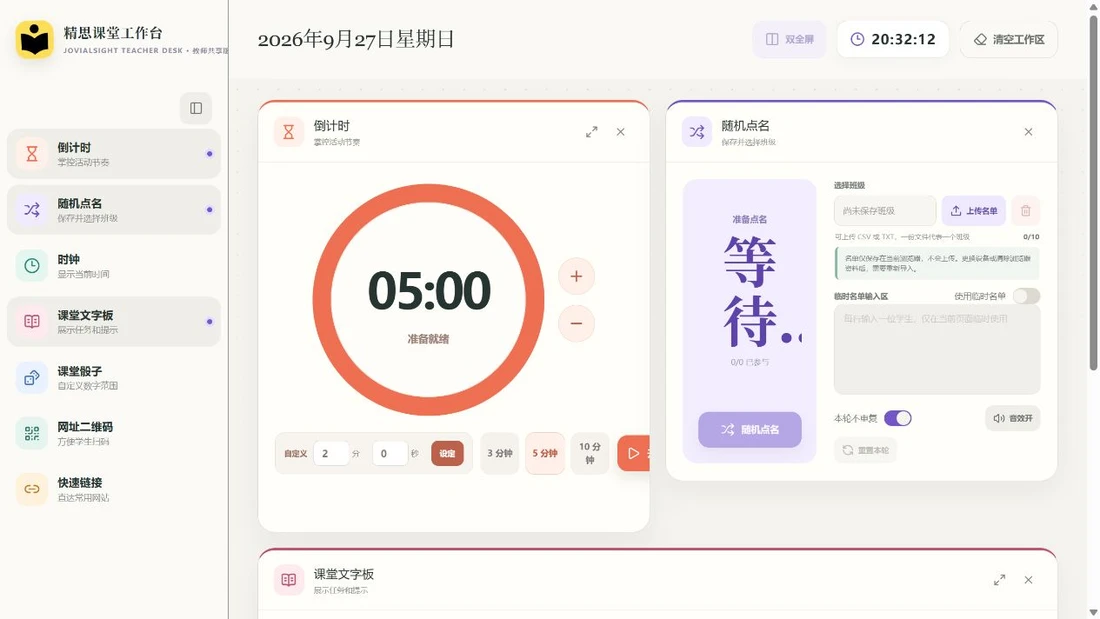
图:实际工作区,未导入任何真实学生名单。
任务文字不必写得很长。“读词语—找问题—和同桌讨论”,通常比一大段说明更容易看清。
其他功能怎么选?
随机点名可以选择已保存的班级,也可以启用临时名单。页面提供“本轮不重复”、音效和“重置本轮”等控制。点名前先核对名单范围,不要误用另一个班级。
课堂文字板可以调整字号,并单独全屏展示。下面的截图使用演示任务,适合在学生开始活动前保留在投影上。

图:真实文字板画面的局部截图,裁去下方未使用的空白。
另外还有时钟、可自定义数字范围的课堂骰子、网址二维码和快速链接。网址二维码模块说明二维码在本机生成;输入需要分享的网址后再生成,先试扫一次,确认目标正确。
模块用完后可以关闭,侧边栏也可收起,让投影画面保持清楚。不是每节课都需要用齐这些功能。
怎样用才有帮助?
我建议把工作台当成“帮助学生知道下一步做什么”的地方,而不是展示功能的地方。
例如先显示三条任务,让学生确认要求;再启动五分钟倒计时;活动结束后,使用点名工具邀请学生分享。工具配合教学节奏,而不是教学迁就工具。
随机点名也可以配合准备时间。先让每个人写下一点想法,再点名,比突然要求一个没有准备的学生回答更能帮助课堂参与。
如果屏幕内容太多,就关掉暂时不用的模块。学生看得清任务,比老师同时打开多少功能更重要。
使用时注意什么?
浏览器本地保存不等于云端备份。名单原文件应由老师妥善保管,不能把网页当成唯一档案。临时名单也不要当成长期保存方式。
二维码只负责把网址变成可扫描的形式,不会替目标网页解除登录、访问码或权限限制。学生扫不到时,先检查网址和访问条件。
投影前,检查字号、全屏显示和声音,避免把无关资料展示给全班。重要活动的计时也应保留备用方式。
本指南介绍的是公开教师共享版,不包含私人工作台或尚未开放的功能。实际界面如有调整,以当前页面提示为准。
适用:教师日常课堂活动与投影展示;本指南介绍公开的教师共享版。操作说明以工具当前界面为准;练习方法属于教学建议。