
极简时钟怎么用?让课堂和自习的时间一目了然
用清晰的大数字显示时间,通过右上角菜单切换倒计时、黑白配色和全屏显示。
这个工具能帮什么忙?
课堂里有时候不需要复杂的计时工具,只需要一个大家都看得清楚的时间。学生知道现在几点,或者还剩多少时间,就比较容易掌握活动的节奏。
“极简时钟”把画面留给大数字。打开后可以显示时钟,也可以切换成倒计时,用于短文阅读、小组讨论、口头准备或自习。
它的重点是清楚,而不是放进很多按钮。如果需要同时展示任务、点名和计时,可以使用教师工作台;这里只需要专心做好时间提示。
开始前准备什么?
先想清楚自己需要的是“现在几点”,还是“还剩多久”。前者用时钟,后者用倒计时。
用于课堂投影时,先检查教室后排能否看清数字。屏幕亮度、投影效果和教室光线不同,合适的配色也可能不同,不必固定使用一种。
开始活动前,最好用短时间试运行一次。正式使用时保持页面打开,并检查设备的休眠设置,避免活动进行到一半,屏幕自动熄灭。
怎样开始使用?
- 打开工具,先看到大数字时钟。
- 点击右上角的 +,打开显示菜单。
- 如需计时,选择“倒计时”。
- 在小时、分钟、秒钟三个输入位置设定时间。
- 点击“开始倒计时”,确认数字已经开始递减,再让学生开始活动。
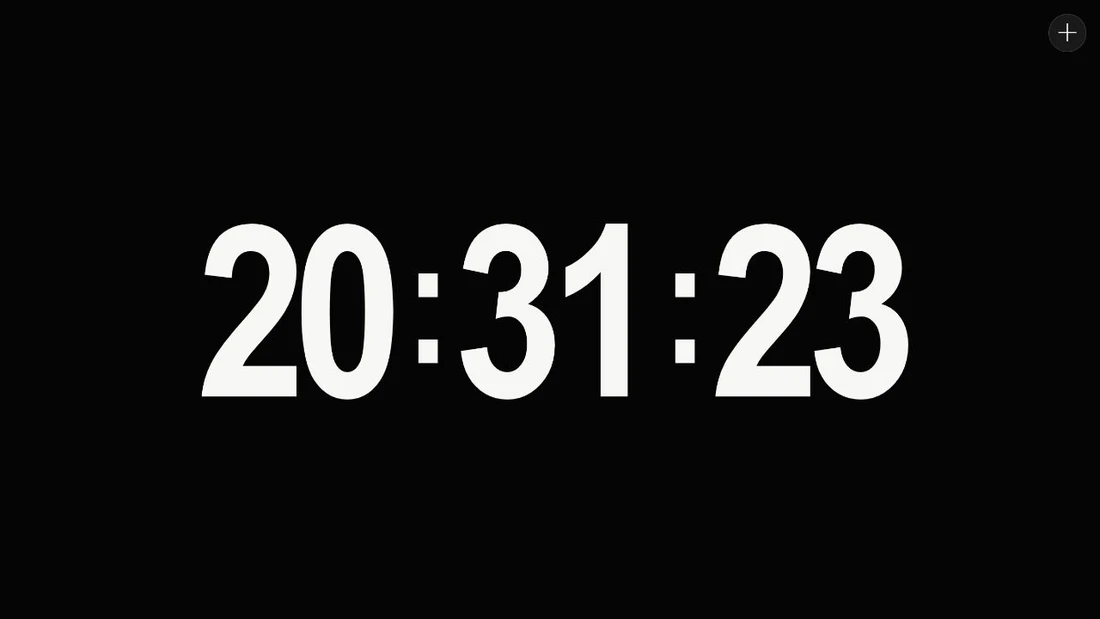
图:默认时钟画面,数字是截图当时显示的时间。
例如让学生用五分钟整理答案,就把分钟设为 05,小时和秒保持 00。不要只完成输入就开始活动,还要确认已经点击启动。
其他功能怎么选?
右上角菜单提供“全屏模式”和配色切换。黑底白字对比鲜明,白底黑字也可以按投影环境选择。全屏功能是否可用,还取决于浏览器与设备的支持。
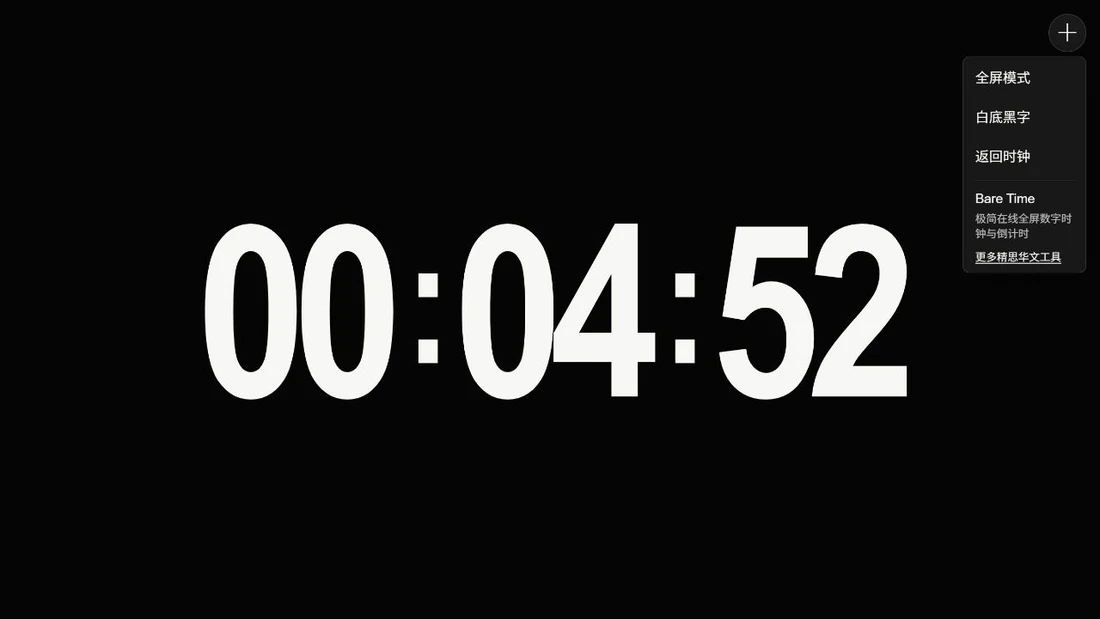
倒计时运行时,可以通过菜单选择“返回时钟”。如果要改成另一段时间,再进入倒计时设置即可。不要把“返回时钟”理解为暂停后保留原来的计时。
工具页面说明支持横屏和竖屏。课堂投影通常适合横向显示,个人设备则可按实际摆放方向使用,先确认数字完整可见。
怎样用才有帮助?
我建议先告诉学生任务,再显示时间。例如:“五分钟内找出两个论据,并写一句说明。”时间提示和具体任务放在一起,学生才知道要怎样安排这几分钟。
也不要把倒计时变成催促。基础较弱的学生可能需要更多阅读时间,老师仍应根据课堂情况调整活动,而不是数字归零就机械地结束。
个人自习时,可以把任务缩小:读完一小段、整理几个词语,或者修改一段文字。先完成一个清楚的小目标,再开始下一段,比一直盯着时间更有意义。
使用时注意什么?
它是网页时间显示工具,不应取代正式考试、竞赛或其他重要场合规定的计时设备。重要活动建议保留另一种计时方式作核对。
不要假设倒计时结束后一定会通过声音或系统通知提醒你。这里的使用方式以屏幕显示为主;设备静音、后台运行和浏览器行为,都可能影响实际体验。
刷新、关闭页面或切换设备后,不要依赖先前的计时状态继续活动。开始前重新检查设定,结束后回到时钟即可。
适用:课堂活动、自习、讨论和演示中的时间提示。操作说明以工具当前界面为准;练习方法属于教学建议。