
精思拼音怎么用?先自动标注,再结合语境核对
为中文添加彩色声调拼音,逐字调整读音,再复制结果或下载上下对应的练习格 Word。
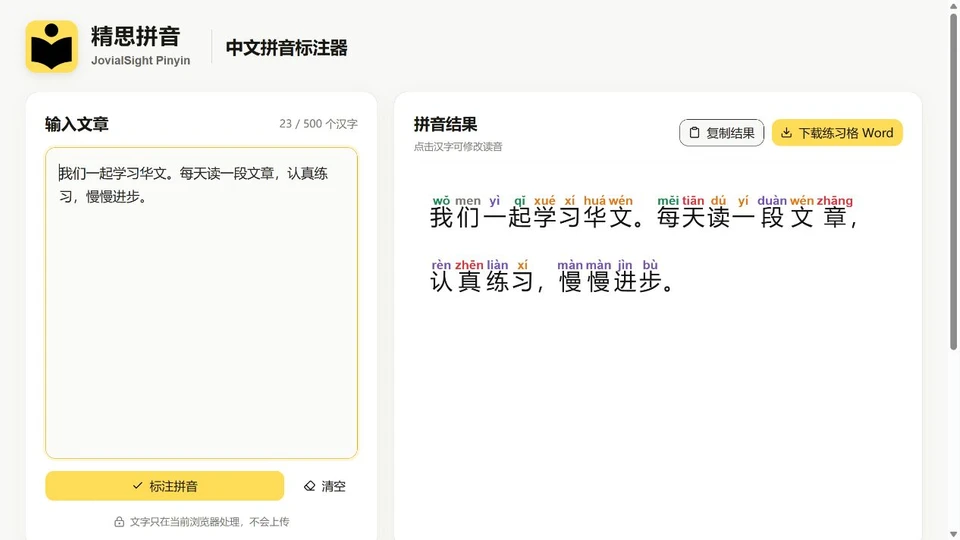
这个工具能帮什么忙?
准备一段带拼音的材料,真正费时间的往往不只是输入拼音,还包括逐字对齐,以及检查多音字在这里应该怎样读。
“精思拼音”可以先为中文自动添加带声调的拼音,并用颜色区分声调。生成后可以点击汉字,检查候选读音或手动修改,再复制结果,或下载练习格 Word。
它与“注音稿纸”是两个独立工具。这里侧重拼音标注、读音修订和上下对应的练习格;如果要选择性隐藏拼音或汉字制作留空练习,可以参考注音稿纸指南,不要把两个页面的功能混在一起。
开始前准备什么?
先准备需要处理的中文文本。页面标示上限为 500 个汉字,较长材料建议分段整理,这样核对读音也比较容易。
先检查原文有没有错字。原文字错了,自动标注再整齐,也不能变成正确的学习材料。
页面说明文字只在当前浏览器处理,不会上传或保存到服务器。这适合处理短文,但不应把网页当成存放教材的地方,原始文本仍要自己保留。
怎样开始使用?
- 把中文输入或粘贴到“输入文章”区域。
- 点击“标注拼音”,等待右侧显示结果。
- 对照原文逐句读一遍,留意多音字、人名和专有名词。
- 发现需要核对的读音时,点击对应汉字。
- 确认全部内容后,再复制或下载使用。
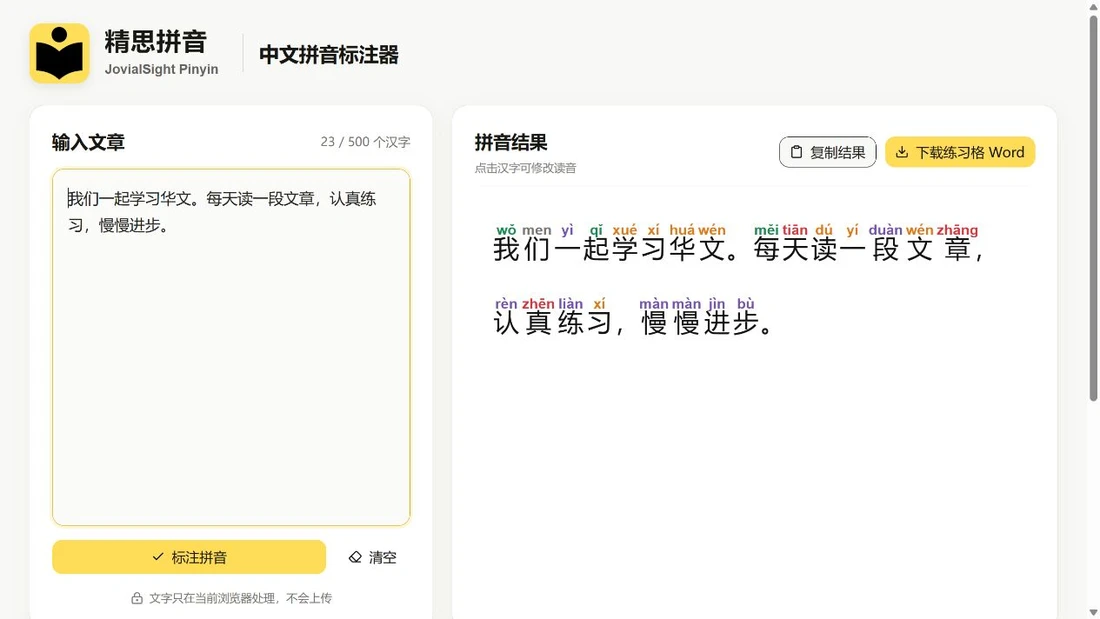
图:真实标注结果,使用自写的华文学习短文。
不要只检查最显眼的生字。“一”“不”等常见字在实际语流中的读法也值得留意,遇到拿不准的地方,应结合上下文和教学要求核对。
其他功能怎么选?
点击汉字会打开读音修改窗口。有候选读音时,可以从中选择;也可以在“手动输入”中填写带声调符号的拼音,再点击“确认修改”。
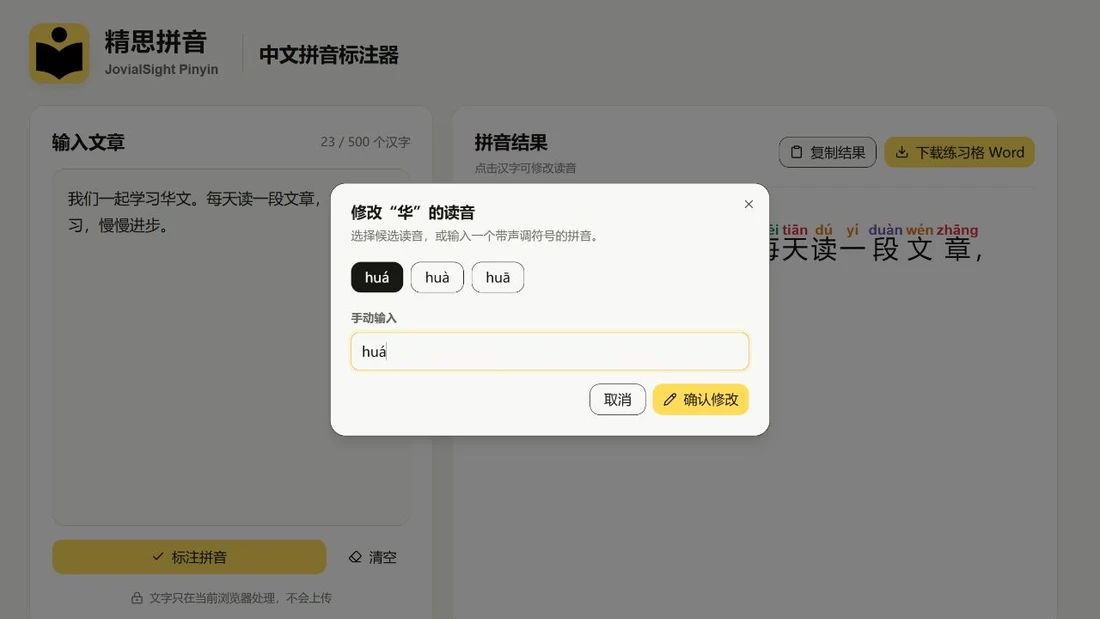
图:读音编辑窗口。候选读音是供核对的选项,不表示在当前句子中都正确。
例如“华文”的“华”应结合这个词来判断,不能因为窗口里列出几个读音,就随意选一个。如果只是查看,没有要改动,可以取消。
“复制结果”适合把中文与拼音带到其他材料中;“下载练习格 Word”用于获得文字和拼音上下对应的文档。复制后的样式和 Word 打开后的排版,仍需在目标软件中检查。
怎样用才有帮助?
我建议把拼音当作暂时的帮助,而不是每次阅读都离不开的提示。
学生可以先自己读,碰到不会的字再看拼音;读熟以后,再回到没有拼音的原文,看看能否顺利读出来。只照着拼音念,并不一定认识下面的汉字。
老师制作材料时,也可以只选需要重点练习的一小段,不必一开始就给整篇长文加满拼音。内容少一些,比较容易认真检查,学生也更容易集中注意。
声调颜色可以帮助观察,但最终还是要认清声调符号和实际读音。即使换成黑白打印,也应能读懂标注。
使用时注意什么?
自动标注不保证每个读音都正确。工具也明确提醒部分多音字需要按语境复核。人名、地名、专有名词和特殊用法,尤其不宜完全依赖自动结果。
修改原文后,应重新标注并再检查一遍,不要把旧结果直接当作新文本的结果。手动修改完成后,也要注意保存最终版本。
下载 Word 后,先检查字与拼音的对应关系、字体和分页,再打印或发给学生。不同办公软件的显示可能有差别,不应只凭网页预览就大量印发。
这是一项拼音辅助工具,不是朗读评分工具,也不会替老师判断学生是否真正理解了文章。使用以后,仍需回到读音、词义和句子的整体理解。
适用:中文读音核对、拼音辅助阅读与练习材料准备。操作说明以工具当前界面为准;练习方法属于教学建议。