
注音稿纸怎么用?把课堂文本变成拼音与汉字练习
输入中文、复核自动注音,再按教学需要隐藏拼音或汉字,制作可下载为 Word 的 A4 练习纸。
这个工具能帮什么忙?
同一段课堂文本,可以有不同的练习方式。有些学生需要借助拼音读懂篇章,有些学生适合看汉字写拼音,也有些学生需要根据拼音练习写字。每次重新排版,往往比选材料还费时间。
我制作的“注音稿纸”,就是希望把这些准备工作简化。输入中文后,工具会生成带拼音的田字格,再让老师决定哪些地方保留、哪些地方留空,最后下载为 Word 文档。
主站上的名称是 Chinese Annotation Worksheet/注音稿纸,打开后的页面标题是“华文注音工具”。它与主站另一个“精思拼音”是不同的工具;这篇介绍的是注音稿纸。
开始前准备什么?
先准备一段适合学生程度的中文材料。标题可以自行修改,也可以留空。正文支持简体中文、数字、常用中文标点和空格,暂不支持英文、网址、电子邮箱和 emoji。
如果材料是从其他文件复制过来的,先检查是否混入英文说明或多余符号。系统遇到不支持的内容会提示处理,不要以为这些内容会自动变成合适的练习格式。
工具使用固定 A4 纵向拼音田字格,每行 12 格,最多生成五页。输入时可以查看预计页数,不必等到最后才发现篇幅太长。正文和拼音编辑都在当前浏览器页面处理,不上传到服务器,但也没有自动保存草稿。
怎样开始使用?
- 输入标题,把要制作练习的材料粘贴到“文本输入框”。
- 按需要保留或关闭“段首自动空两格”。自己输入的空格仍会保留。
- 点击“检查并注音”。若出现需注意内容,先核对提示;可以继续的情况再点击“继续生成”。
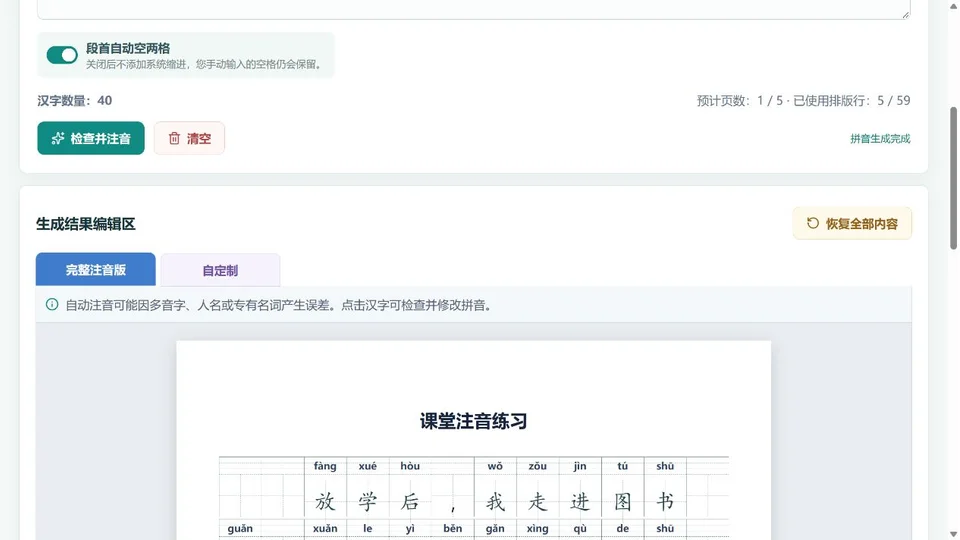
- 在“完整注音版”逐句检查拼音,特别留意多音字、人名和专有名词。
- 点击需要修正的汉字,修改拼音并确认。完成检查后,下载完整注音版,或继续制作自定制练习。
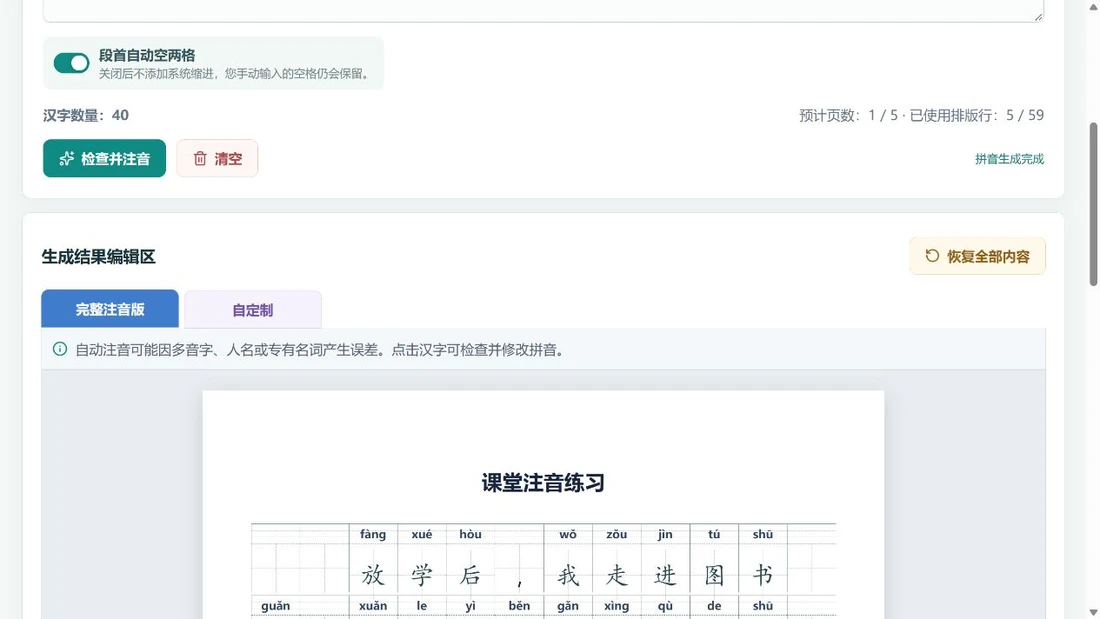
图:使用演示短文生成的真实页面预览,不是 Word 文件截图。
检查提示只是辅助,不等于文字一定有错。修改原文后,也要重新检查并生成,确保下载的练习纸对应最新内容。
其他功能怎么选?
进入 自定制 后,可以选择“隐藏拼音”或“隐藏汉字”,再点击具体字格设置留空。
隐藏拼音适合让学生看汉字写拼音;隐藏汉字则适合看拼音写字。两种方式可以在同一张练习纸中搭配,但同一个字不会同时把拼音和汉字都隐藏。
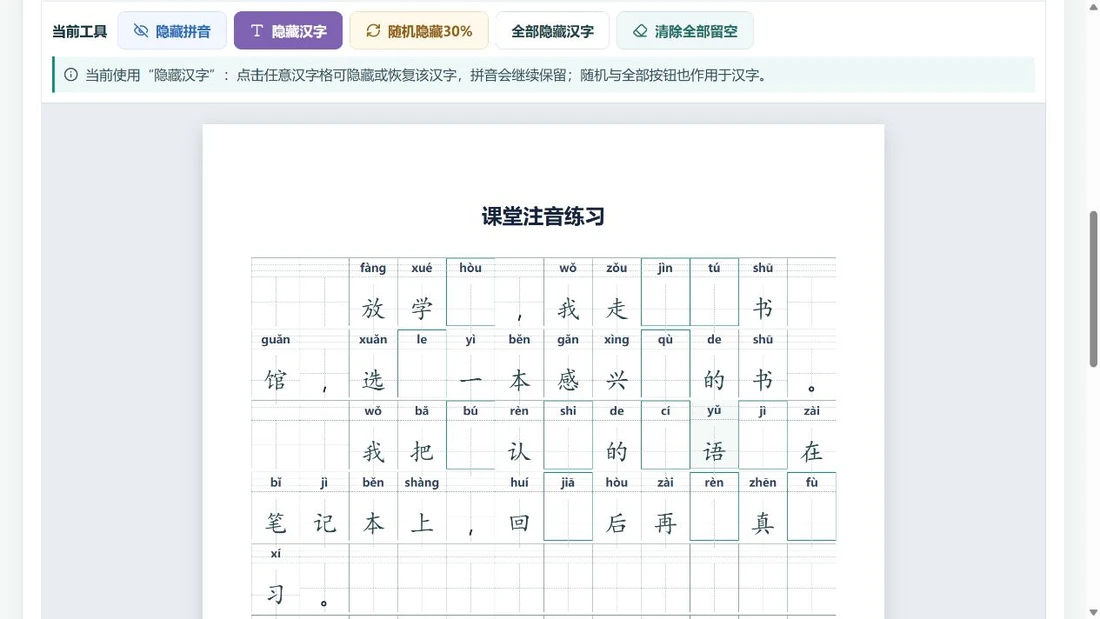
“随机隐藏30%”适合快速制作一版练习,不过随机位置不一定就是本课重点,生成后仍应检查。“全部隐藏”作用于当前选择的类型;不满意时,可以用“清除全部留空”重新设置。
完成后,根据需要选择“下载完整注音版(.docx)”或“下载自定制版(.docx)”。前者可作参考,后者可作练习,不要发错版本。
怎样用才有帮助?
我建议先确定这张练习纸要检查什么,再决定留空哪里。
如果目的是复习几个容易读错的字,就只隐藏这些字的拼音;如果目的是巩固本课词语的写法,就选择相应汉字留空。并不是空格越多,练习就越有效。
同一段材料也可以分两次使用。第一次提供完整注音,帮助学生熟悉字音;第二次隐藏部分内容,看看离开提示以后,学生能否独立完成。
批改时,不妨把学生常错的字记下来,下次再作针对性练习。工具负责减少排版时间,选什么材料、练什么能力,仍然由老师根据学生的需要决定。
使用时注意什么?
自动注音不能保证每个字都正确。尤其多音字、人名、地名和专有名词,必须结合上下文复核,不应生成后直接大量印发。
目前是固定拼音田字格模板,不是可以任意调整字体和版式的排版软件。有标题时第一页可排 11 行,其他页面为 12 行;材料长度也应考虑段落、空格和标点的占格。
下载的 Word 文档保留可编辑的汉字和拼音,但不同办公软件及字体替换可能影响显示。正式印发前,建议先打开文件,检查分页和字格,再打印一份确认。
刷新或关闭页面会失去当前编辑内容。请保留原始文本,完成后及时下载,不要把网页当作长期存放教材的地方。
适用:需要制作华文注音、拼音复习和汉字练习纸的教师与家长。操作说明以工具当前界面为准;练习方法属于教学建议。