
朗读评估工具怎么用?先看清楚自己读了什么
用全文注音与示范朗读准备篇章,再通过文字匹配反馈检查漏读、增读和未匹配字词;认识它与 AI 评测版的区别。
这个工具能帮什么忙?
同学们朗读一段文章时,有时以为自己已经读完整了,实际上却漏掉几个字,或不知不觉增加了一些词。只凭印象,不一定容易发现。
这个朗读评估工具会把浏览器识别出的文字与原文比较,提供文字匹配评分、匹配率、朗读时长和语速,并标出可能漏读、增读或未匹配的字词。你可以对照这些信息,找出需要重新练习的地方。
它与 AI 朗读评测版不同:这里的分数反映文字匹配,不直接评判发音或声调质量。匹配率高,不等于语气、停顿和表达已经很好;匹配率低,也要先检查是不是浏览器听错了。
开始前准备什么?
准备一段需要练习的篇章,以及能使用麦克风的电脑或手机。工具不需要访问码,打开网页即可输入文字;建议按页面说明使用支持语音识别的 Chrome 或 Edge。
先找一个较安静的地方,确认麦克风可用。浏览器语音识别可能依赖网络及浏览器提供的服务,不能把这个工具理解成完全离线的录音工具。练习材料也不应包含姓名、联系方式等不必要的个人资料。
第一次可以选一个短段落,先读懂意思,再检查不认识的字。重点是熟悉流程,而不是一次读得越多越好。
怎样开始使用?
- 把篇章粘贴到“要朗读的文本”框,核对是否遗漏了开头、结尾或整段文字。
- 准备好后点击“开始朗读”,按浏览器提示允许使用麦克风,再开始读。
- 读完点击“停止朗读”,等待最后的识别结果和评估反馈。
- 先看“识别的朗读文本”,再与原文比较,最后查看匹配评分、时长和语速。
- 选出一个需要改进的问题,练习后再读一次。
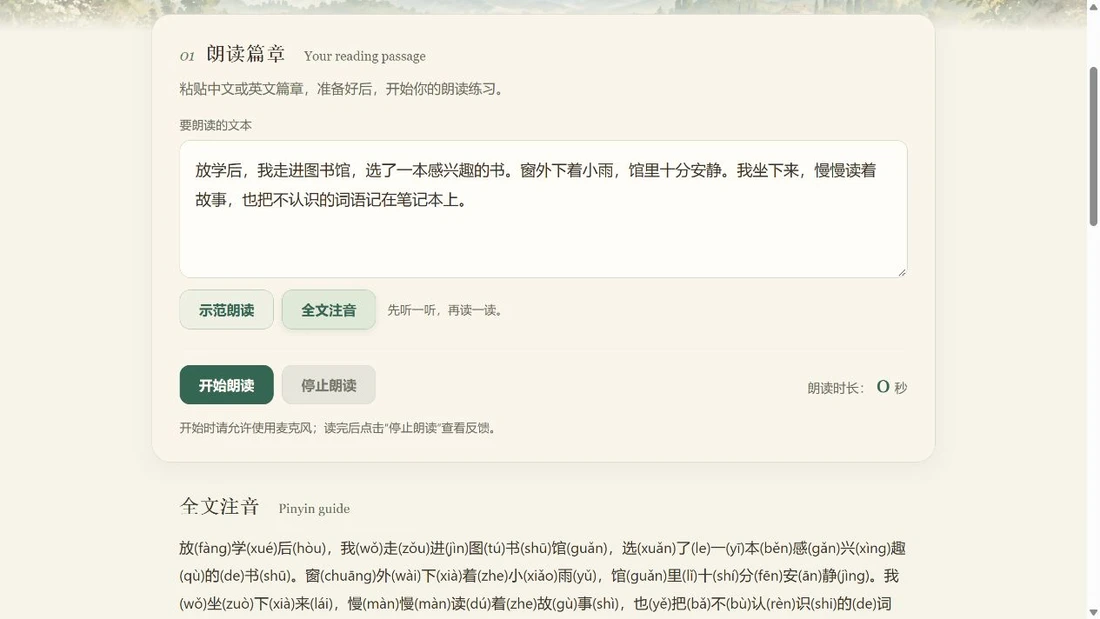
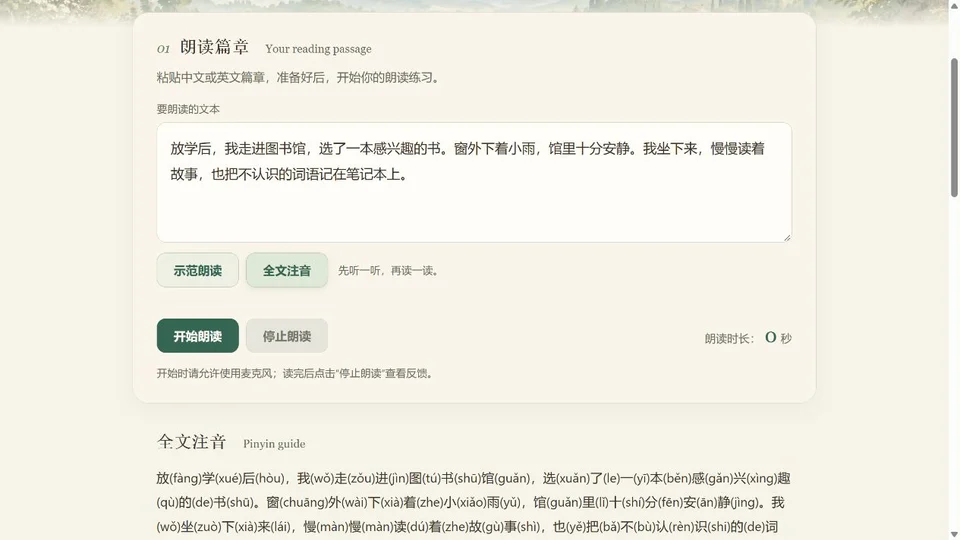
图:填入演示短文后的真实界面;没有启动麦克风或生成评估结果。
如果一直停在等待麦克风或等待最终识别的状态,可以使用当时显示的“取消本次朗读”结束这一轮,再检查设备权限和网络。
其他功能怎么选?
示范朗读使用浏览器语音合成读出原文。遇到不熟悉的篇章,可以先听一遍,再试着自己读。它不是老师的真人录音,也不能代替你对句意和语气的判断。
全文注音会为中文篇章显示拼音,适合先检查字音。多音字仍应结合句子意思判断,不能看到自动注音就完全不加核对。
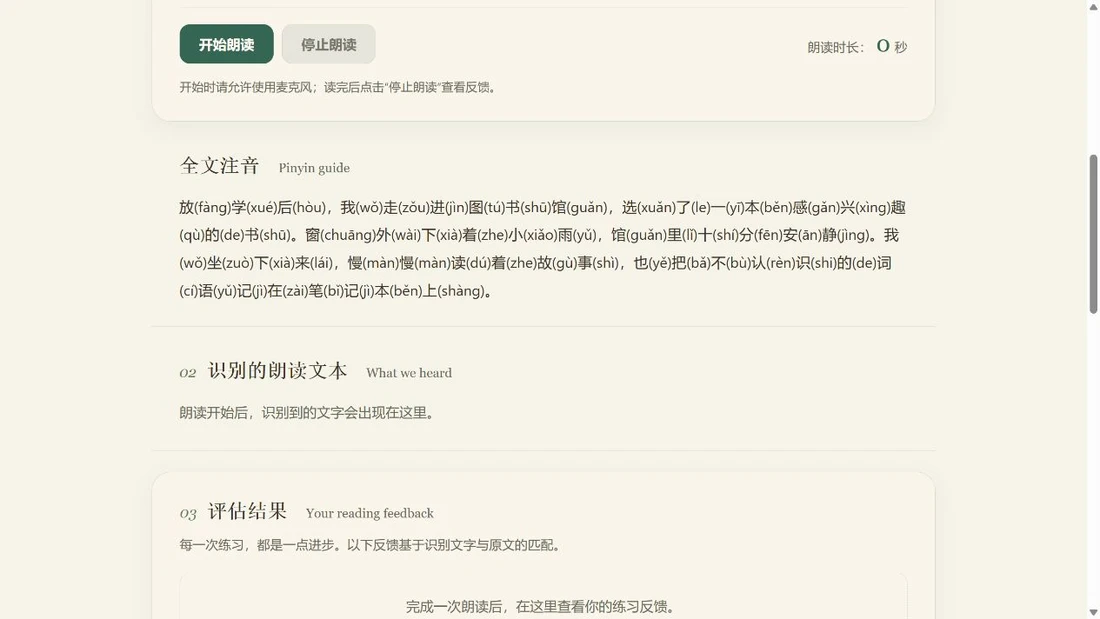
修改了原文以后,要再次点击“全文注音”,避免继续参考上一段文字的注音。熟悉字音后,建议回到原文练习,不要每次都依赖拼音。
怎样用才有帮助?
看反馈时,我建议先问:“哪些地方需要核对?”而不是马上问:“为什么没有满分?”
例如,原文有“慢慢地走进教室”,识别文字却少了“慢慢地”,先回想自己是否真的跳过了。如果确实漏读,就把这一句读完整;如果自己有读到,也可能与收音或识别有关,不必因此反复怀疑自己的字音。
语速也只是参考。读得快,不代表读得好。与其追求每分钟多读几个字,不如留意句子是否完整、停顿是否自然、听的人是否容易明白。
家长或老师可以陪学生挑一两处核对,再让他说明下一遍准备怎样改。这样,反馈才会变成练习的方向。
使用时注意什么?
这个工具没有录音回放、录音文件下载或长期报告保存功能。需要保留反馈时,请自行截图或记下重点,不要把它当作个人练习档案库。
计时到 90 秒时,界面会显示提醒,但不会因此自动停止。这个提醒不代表所有篇章都必须用相同时间读完,更不是正式考试评分标准。
浏览器、环境噪音和网络都可能影响识别。文字匹配评分不是学校或考试机构的正式成绩。如果反馈与实际朗读明显不符,先核对识别文字,再请老师帮助判断。
适用:需要进行华文朗读练习的学生;工具也支持英文篇章。操作说明以工具当前界面为准;练习方法属于教学建议。