
G1 课文打字练习怎么用?边打字,边熟悉课文
按年级和课文选择练习,借助拼音与英文提示输入中文,再从逐字对照中检查错字和标点。
这个工具能帮什么忙?
同学们,看着课文觉得每个字都认识,不代表自己输入时也能选对字。有时候拼音打对了,却选了另一个同音字;有时候整句话没有问题,标点却用了英文格式。
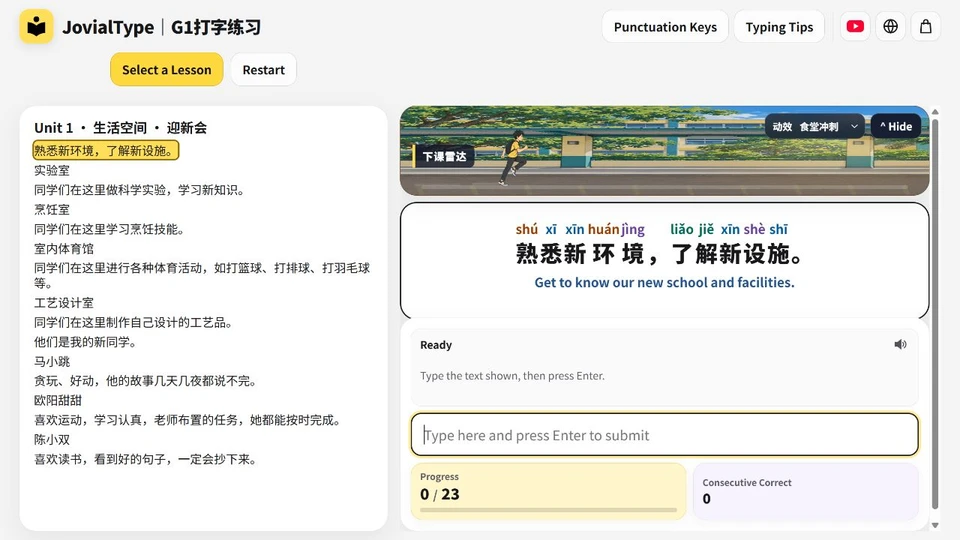
我制作的 G1 课文打字练习,就是让大家在输入中文的过程中,再认真看一次课文。它不是让你随便打一段文字,而是按年级、单元和课文提供练习,配合拼音、英文提示和输入反馈,帮助你发现容易忽略的地方。
主站上的名称是 G1 CL Textbook Typing Practice,打开后显示 JovialType|G1打字练习,是同一个工具。
开始前准备什么?
先确认自己要复习哪一课,并准备好中文输入法。练习键盘输入时,我建议使用电脑或学校的个人学习设备(PLD),这样比较容易同时查看课文、输入文字和检查反馈。
如果使用 Microsoft Pinyin,请先切换到中文状态,并打开中文标点。暂时不熟悉输入法没有关系,可以先查看页面上方的 Typing Tips 和 Punctuation Keys,再开始练习。
不要把整句课文复制进去。工具会阻止粘贴和拖入文字,需要自己输入。重点不是让进度条尽快走完,而是练习从读音到选字,再到完整句子的过程。
怎样开始使用?
- 点击 Select a Lesson,先选年级,再选单元和课文。
- 看一看左侧全文,再阅读练习区当前显示的词语或句子。
- 借助上方拼音和下方英文提示,确认读音与意思,再输入中文。
- 选好汉字、补齐标点后,按 Enter 提交。
- 输入正确会显示 Correct,并进入下一项;有错误时,先看对照,再修改重试。
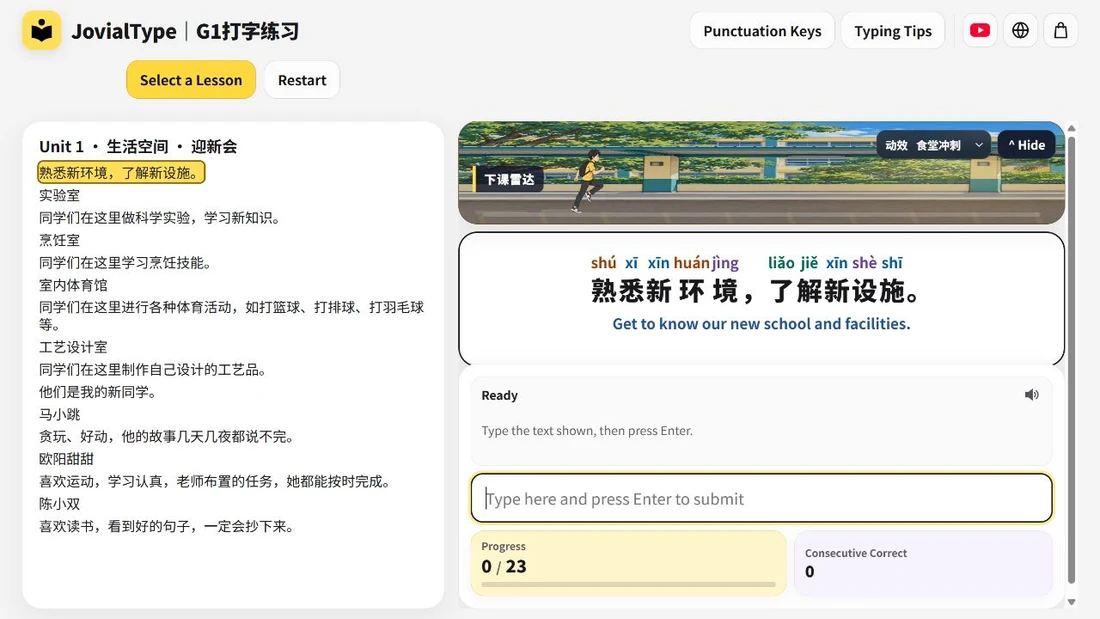
图:现行工具的真实练习界面,以中一《迎新会》为例。
遇到错误时,Expected 是目标文字,Your input 是自己刚才输入的内容。不要只看错误数量,要看看具体是哪一个字或标点不同。
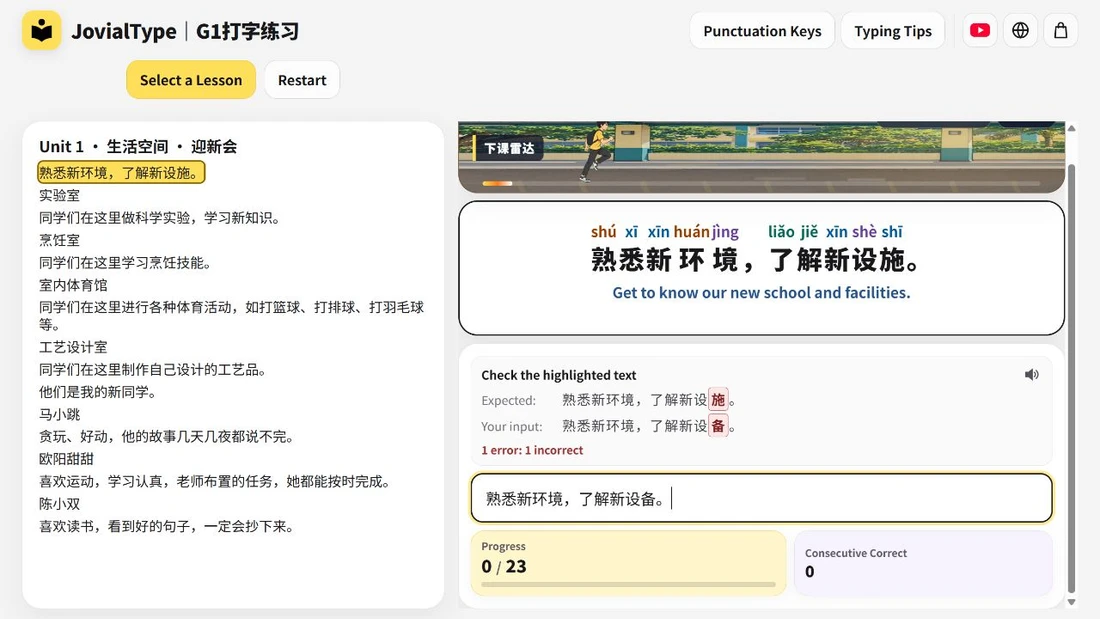
图:演示中把“设施”输入成“设备”,系统提示一个错字;改正后才能继续。
其他功能怎么选?
Punctuation Keys 提供中文标点的按键提示,说明以 Microsoft Pinyin 为例。比如中文状态下的逗号、句号,以及需要组合键输入的问号、引号等。使用其他输入法时,应以自己的设置为准。
Typing Tips 提供实用输入方法,例如用 v 输入 ü,或用隔音符号区分拼音音节。缩写输入也可以尝试,但出现候选词后,仍然要自己检查,不能只选排在第一位的词。
练习区还有三种动效主题:“食堂冲刺”“大胃王”和“谁在加速?”。如果动效让你分心,可以点击 Hide 收起。声音按钮可以控制成功提示音;想重做当前练习时,可以使用 Restart。
下方的 Progress 显示当前练习进度,Consecutive Correct 显示连续答对次数。它们是练习反馈,不是考试成绩。
怎样用才有帮助?
我建议每次选择一课,按“先读、再打、最后检查”的顺序练习。
输入之前,先把词语或句子读一遍。输入的时候,不只是照着拼音敲键盘,也要留意自己选中的字。完成以后,再想一想这句话是什么意思。英文提示可以帮助理解,但不必每次都先看英文。
如果同一个词反复出错,就把它记下来,看看问题出在读音、选字,还是没有理解词义。下次复习时,先读一读这些词,再重新练习,比不断追求连续答对更有帮助。
老师和家长也可以让学生练完后说一说:“今天哪一个词最容易选错?”能说明自己的错误,往往比单纯完成一课更有价值。
使用时注意什么?
工具按显示的目标文字检查输入,不是在判断你另外写的句子是否通顺。即使换成另一个意思接近的词,也可能被判为不符合原文。练习时应跟随课文,不要把它当成自由写作批改工具。
拼音输入时,要先把候选词确认成汉字,再提交答案。如果文字看起来相同却没有通过,可以检查中文与英文标点,以及是否多打或漏打了字符。
打字练习可以帮助熟悉课文和选字,但不能代替理解、朗读或手写练习。练完以后,不妨离开提示,再读一遍词语,说说意思,看看自己是否真的记住了。
适用:新加坡中一至中四 G1 华文学生的课文复习与中文输入练习。操作说明以工具当前界面为准;练习方法属于教学建议。